OBS'e TikTok oyunu ekleme: tarayıcı kaynağı ayarları
OBS Studio'da dikey tuval kurup oyunu tarayıcı kaynağı olarak eklemenin ayarları: hangi kutu açık, hangisi kapalı, ses nasıl akar.
Güncelleme:
Oyunu OBS’e eklemek için bir tarayıcı kaynağı oluşturup oyunun yayın görüntüsü adresini girersin, genişlik 1080, yükseklik 1920. Tuvalin de dikey 1080x1920 olması gerekir. Bu ayarlardan birkaçı kapalı bırakılmazsa sahne her değiştiğinde oyun sıfırlanır; aşağıda hepsi var. Ayarlar iki oyun için de aynıdır, yalnızca adres değişir:
| Oyun | Yayın görüntüsü adresi (OBS’e girer) | Kumanda adresi (tarayıcında açılır) |
|---|---|---|
| Piyasa | http://127.0.0.1:8787/?panel=0&sim=0 |
http://127.0.0.1:8787/kumanda |
| Rekor Halay | http://127.0.0.1:8788/?panel=0 |
http://127.0.0.1:8788/kumanda |
Not: Piyasa’yı OBS Studio 33’te tarayıcı kaynağı olarak (1080x1920, 30 kare/sn) çalıştırdık. Türkçe menü adları OBS sürümüne göre değişebilir.
Önce oyunun programını aç (Piyasa.exe ya da Rekor-Halay.exe) ve siyah pencere açıkken OBS’e dön (Piyasa kurulum, Rekor Halay kurulum). Oyun adresi o programdan yüklenir; program kapalıyken ya da OBS’ten sonra açıldıysa kaynak boş ya da hata sayfası gösterir.
Bir kez yapılacak ayarlar
Tuval
Ayarlar → Video altında temel (tuval) çözünürlüğü ve çıkış çözünürlüğünü 1080x1920 yap. Oyun her zaman 1080 x 1920 çizilir. Bilgisayar zorlanıyorsa çıkış çözünürlüğünü 720x1280’e düşürebilirsin. FPS için 30, bu oyunlarda yeterli ve daha hafif.
Donanım hızlandırma
Ayarlar → Gelişmiş altında tarayıcı kaynağı donanım hızlandırma seçeneğinin açık olduğundan emin ol; değiştirdiysen OBS’i yeniden başlat. Kapalıyken 3B sahne ekran kartı yerine işlemcide çizilir ve çok yavaşlar. Göremezsen OBS’in Gelişmiş sekmesindeki listeye bak.
Tarayıcı kaynağı ayarları
Kaynaklar → + → Tarayıcı ile yeni kaynak ekle, özelliklerde şunları ayarla:
| Ayar | Değer | Neden |
|---|---|---|
| Yerel dosya | Kapalı | Oyun dosya olarak açılırsa çalışmaz; adres kullanılır. |
| Bağlantı adresi | Yukarıdaki tablodaki yayın görüntüsü adresi | Panelsiz yayın görüntüsü. |
| Genişlik / Yükseklik | 1080 / 1920 | Oyun her zaman bu boyutta çizilir. |
| Özel kare hızı kullan | Kapalı | OBS’in kare hızı kullanılır. |
| OBS ile sesi denetle | Açık | Oyunun sesi karıştırıcıda ayrı kanal olur. |
| Görünür değilken kaynağı kapat | Kapalı | Açıksa sahne değişince sayfa kapanır ve oyun sıfırlanır. |
| Sahne etkin olduğunda tarayıcıyı yenile | Kapalı | Açıksa her sahne geçişinde oyun sıfırlanır. |
| Özel CSS | Olduğu gibi bırak | Değiştirmen gerekmez. |
Piyasa adresine &kalite=orta ya da &kalite=dusuk eklersen görüntü hafifler. Piyasa’da ses kendiliğinden açılmasın istersen &ses=0 ekle; ses kumandadan açılır. Bu seçenekler olmadan da oyun çalışır.
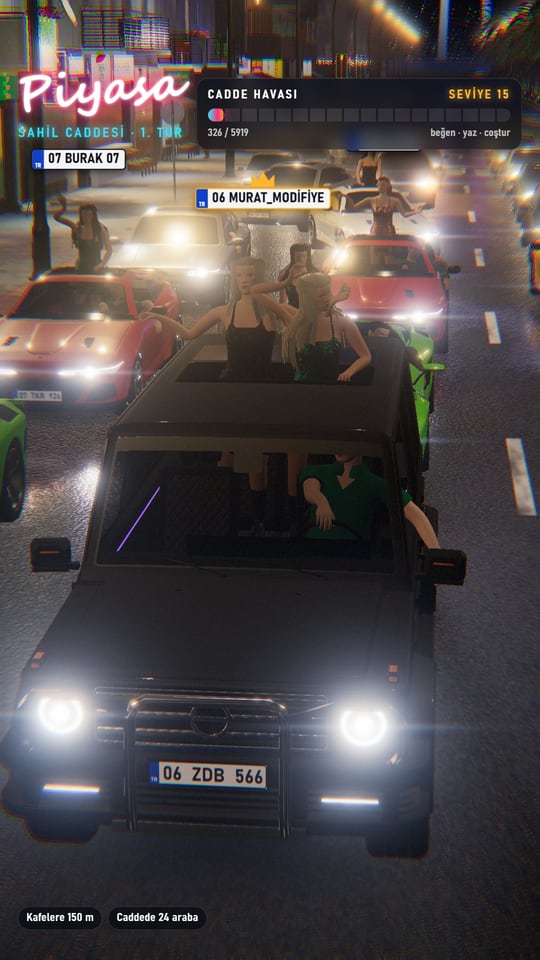
Piyasa kaynağını ekleyince önizlemede bunu görmelisin:
Ses
Oyun, yayın görüntüsünde sesi sahne yüklenince kendiliğinden açar. OBS tarayıcı kaynaklarında sesin tıklama beklemeden çalmasına izin verildiğini OBS’in kaynak kodunda gördük; OBS Studio 33’te denediğimizde oyunun sesi OBS’e geldi.
- Kumanda sesin açılamadığını (“tarayıcı izni bekliyor” gibi) bildirirse kaynağa sağ tıkla, Etkileşim’i aç ve açılan pencerede oyuna bir kez tıkla.
- “OBS ile sesi denetle” açıkken oyunun sesi hoparlörden doğrudan çıkmaz, yalnızca OBS’ten geçer. Kendin de duymak için karıştırıcıda kaynağın menüsünden Gelişmiş Ses Özellikleri’ni aç ve ses izlemeyi “izle ve çıkış ver” yap.
- Ses düzeyini OBS karıştırıcısından ya da kumandadaki sürgüden ayarlayabilirsin. Kumandada M tuşu sesi açıp kapatır (iki oyunda da).
Sahne değiştirince ve kaynağı yenileyince ne olur
Başka sahneye geçince: OBS, oyunun sahnesinden çıkınca sayfayı “gizli” sayar ve oyun duraklar. Sahneye dönünce kaldığı yerden sürer. Duraklarken gelen TikTok yorum ve hediyeleri yine işlenir. Kumanda bunu uyarı olarak gösterir (Piyasa’da “sahne gizli”); bu normaldir.
Kaynağı yenileyince: Kaynak özelliklerindeki “geçerli sayfanın önbelleğini yenile” düğmesi ya da kumandadaki yeni oturum (Rekor Halay’da yayın görüntüsünü yenile), sayfayı yeniden yükler. Piyasa’da bütün arabalar ve puanlar, Rekor Halay’da halay zinciri sıfırlanır; birkaç saniye yükleme perdesi görünür. TikTok bağlantısı, ses düzeyi ve kumanda ayarları korunur (Rekor Halay’da oda rekoru da). Yükleme sırasında gelen olaylar (en çok 2 dakika) bekletilip sayfa açılınca verilir. Yükleme sırasında gelen olaylar (en çok 2 dakika) bekletilip sayfa açılınca verilir.
Oyunun programı (siyah pencere) kapalıyken OBS kaynağını yenileme: sayfa o programdan yüklenir. Programı yeniden açınca oyun sayfası ve kumanda birkaç saniye içinde kendiliğinden yeniden bağlanır; OBS’te bir şey yapmana gerek kalmaz. TikTok’a ise kumandadan yeniden Bağlan demen gerekir.
Yeni sürüm indirince: Oyunun yeni sürümünü açtıktan sonra OBS kaynağını bir kez yenile.
Hızlı kontrol
- Önizlemede oyun (Piyasa’da cadde, Rekor Halay’da halay sahnesi) görünüyor mu? Görünmüyorsa adresi ve oyunun siyah penceresinin açık olduğunu kontrol et.
- Siyah ekran ya da çok yavaş mı? Donanım hızlandırmayı kontrol et, OBS’te FPS’i 30 yap, Piyasa’da adrese
&kalite=ortaekle. Kumanda kare hızı 24’ün altına düşünce uyarır. - Ses yok mu? Kumandadaki ses göstergesine, OBS karıştırıcısında kaynağın kısılıp kısılmadığına bak.
Daha fazlası için sorun giderme yazısına bak. TikTok LIVE Studio kullanıyorsan bu rehbere geç.