Piyasa kurulum: indirmeden ilk canlı yayına
Zip dosyasını indirip Piyasa.exe'yi açmaktan, oyunu OBS'e eklemeye ve TikTok yayınına bağlamaya kadar bütün adımlar.
Güncelleme:
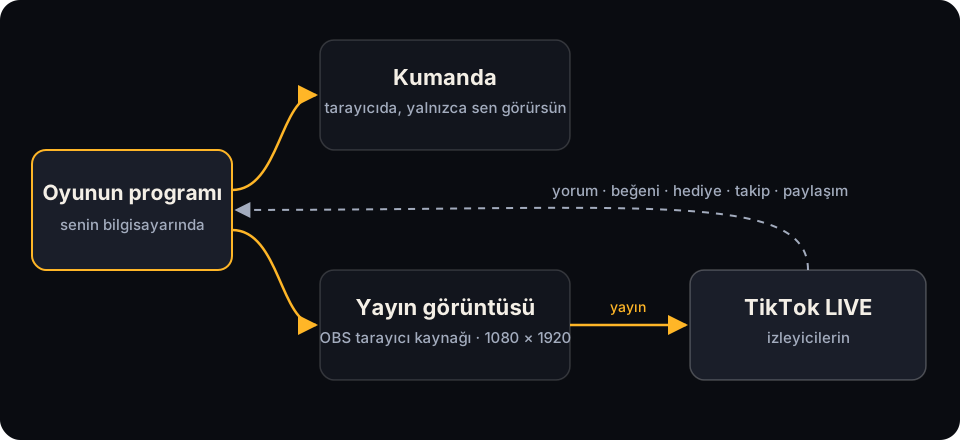
Piyasa’yı kurmak üç iş: zip’i indirip Piyasa.exe’yi açmak, oyunu OBS’e bir tarayıcı kaynağı olarak eklemek, kumandadan TikTok kullanıcı adını yazıp bağlanmak. Node.js ya da başka bir program kurmana gerek yok. Toplam süre, OBS’in hazır olması şartıyla, birkaç dakika.
Başlamadan önce
- Windows bilgisayar.
- OBS Studio kurulu (obsproject.com). Ayarları OBS ile oyun ekleme rehberinde. TikTok LIVE Studio kullanacaksan o rehbere bak.
- Canlı yayın açabilen bir TikTok hesabı.
- İnternet. Oyunun dosyaları bilgisayarından gelir; internet yayın ve TikTok bağlantısı için.
1. İndir
İndirme sayfasından Hengame-Piyasa-<sürüm>-win-x64.zip dosyasını indir ve bir klasöre çıkar. Zip içinde üç dosya var:
Piyasa.exe: oyun ve kumanda, tek program.OKU-BENI.txt: kısa kullanım notu.LISANSLAR.txt: kullanılan açık kaynak bileşenlerin lisansları.
2. Programı aç
Piyasa.exe’ye çift tıkla.
Program imzasız olduğu için Windows SmartScreen “Windows kişisel bilgisayarınızı korudu” diyebilir. Bu durumda Ek bilgi’yi, ardından Yine de çalıştır’ı seç. Dosyayı yalnızca Hengame’nin indirme sayfasından al; aynı sayfadaki teknik ayrıntılarda dosyanın özeti (SHA-256) yazar, istersen karşılaştırabilirsin.
Siyah bir pencere açılır. Yayın boyunca bu pencere açık kalmalı: oyun, kumanda ve TikTok bağlantısı bu programın içinde çalışır. Pencereyi kapatırsan OBS’teki oyun açık kalır ama TikTok olayları gelmez ve kumanda çalışmaz.
Program açılırken yeni sürüm olup olmadığına bakar. Çok eski bir sürüm çalışmaz ve seni indirme sayfasına yönlendirir.
3. Kumandayı gör
Kumanda varsayılan tarayıcında kendiliğinden açılır:
http://127.0.0.1:8787/kumandaAçılmadıysa bu adresi tarayıcının adres çubuğuna yaz. Kumanda yalnızca bu bilgisayardan açılır; telefondan ya da başka bir bilgisayardan erişilemez, bu bilerek böyle.
Kumandanın üstünde dört durum göstergesi var: Köprü, Oyun, TikTok ve Ses. Hepsi yeşil olunca yayına hazırsın. Henüz oyunu OBS’e eklemediğin için Oyun göstergesi şimdilik hazır olmayabilir.
4. Oyunu OBS’e ekle
Yayın görüntüsünün adresi:
http://127.0.0.1:8787/?panel=0&sim=0OBS’te dikey tuval için Ayarlar → Video altında temel ve çıkış çözünürlüğünü 1080x1920 yap. Sonra Kaynaklar → + → Tarayıcı ekle; adresi yukarıdaki gibi gir, genişlik 1080, yükseklik 1920 olsun. Kaynak ayarlarının tamamı (sahne değişince oyunun sıfırlanmaması için hangi kutuların kapalı olacağı dahil) OBS rehberinde.
Kumandada oyun sayfasının bağlandığını gördüğünde OBS önizlemesinde cadde ve konvoy görünür.
5. TikTok yayınına bağlan
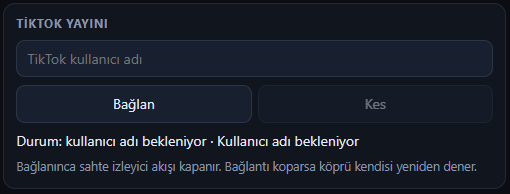
Kumandadaki TikTok yayını kutusuna kullanıcı adını yaz (kullaniciadi, @kullaniciadi ya da profil bağlantısı olur) ve Bağlan’a bas. Kumanda adı hatırlar. Şifre ya da giriş gerekmez; oyun, herkese açık canlı yayınındaki yorum, beğeni, hediye, takip ve paylaşımları okur.
- Henüz canlıda değilsen durum “yayıncı canlı değil” olur; oyun 20 saniye sonra yeniden dener, sonra aralığı uzatır (en çok 1 dakika). Önce oyunu açıp sonra canlı yayına başlayabilirsin; oyun yayını en geç yaklaşık bir dakika içinde bulur.
- Bağlantı kopsa oyun çalışmaya devam eder, arabalar caddede kalır. Kopukluk sırasında yazılan yorumlar ve gönderilen hediyeler oyuna ulaşmaz; TikTok bunları sonradan göndermez. Oyun bağlantıyı kendisi yeniden dener.
Beta notu: TikTok bağlantısını şimdiye kadar sahte izleyici akışıyla sınadık; gerçek yayında ilk deneyenlerdensin. Bağlanmazsa sorun giderme rehberine bak.
6. Yayından önce son kontrol

- Göstergelerin hepsi hazır mı: Köprü bağlı, Oyun: OBS içinde, TikTok: bağlı, Ses: çalıyor.
- Kırmızı bir uyarı var mı? Özellikle sahte izleyici akışı açıkken TikTok’a bağlıysan kumanda uyarır. Yayında sahte arabalar dolaşmasın diye Deneme araçları (sahte izleyiciler) bölümünden sahte izleyicileri kapat.
- Temiz bir caddeyle başlamak istersen kumandadan yeni oturum başlat. Düğmeye iki kez basman gerekir; bütün arabalar ve puanlar sıfırlanır.
Yayın açmadan denemek
Gerçek yayına çıkmadan oyunu görmek için kumandadaki Deneme araçları (sahte izleyiciler) bölümünü kullan. Sahte izleyici akışını açınca cadde kendiliğinden dolar; yorum, beğeni ve hediye olayları gelir. Böylece OBS ayarlarını, görüntüyü ve sesi yayın açmadan kontrol edebilirsin. TikTok’a bağlanınca sahte akış kendiliğinden kapanır.
Yayında
Yayında yapacakların ve izleyiciye söyleyeceklerin Piyasa komutları yazısında. Bir şey ters giderse sorun giderme yazısına bak.
Sık sorulanlar
Piyasa TikTok'a nasıl bağlanıyor, şifremi istiyor mu?
TikTok, canlı yayın olayları için herkese açık bir arayüz listelemiyor; canlı yayın oyunları yayına izleyici gibi bağlanır. Piyasa yalnızca kullanıcı adını ister, şifre istemez ve hesabına giriş yapmaz. Kullanıcı adın, bağlantıyı imzalayan üçüncü taraf hizmete gider.